
Se abre la aplicación o el navegador, se introduce el identificador, se valida y no pasa nada. El espacio empleado HRforYou sigue siendo inaccesible, sin un mensaje de error claro. Este escenario se repite a menudo entre los colaboradores que intentan consultar su nómina o solicitar días de vacaciones desde un puesto en la tienda o un móvil personal.
Las causas rara vez están relacionadas solo con la contraseña: la configuración del navegador, las extensiones activas y las reglas internas de la empresa también bloquean el acceso.
Extensiones y cortafuegos: los bloqueos invisibles antes de ingresar los identificadores
Incluso antes de verificar una contraseña, se puede estar bloqueado por un elemento que no se sospecha. Un bloqueador de anuncios o una extensión de seguridad puede impedir que el formulario de inicio de sesión de HRforYou se muestre correctamente. El navegador carga la página, pero el campo de entrada permanece deshabilitado o el botón de validación no responde.
En un puesto en la tienda, el cortafuegos local o el proxy de la empresa a veces filtran las solicitudes hacia el servidor de HRforYou. El resultado es el mismo: una página en blanco o un tiempo de carga infinito. Se puede conectar a HRforYou con Les Entreprenautes siguiendo un procedimiento detallado que cubre estas situaciones técnicas.
Lo primero que se debe probar es desactivar temporalmente las extensiones. En Chrome, un clic en los tres puntos en la parte superior derecha, luego “Extensiones”, permite desactivarlas todas en unos segundos. Si la conexión funciona después, se reactivan las extensiones una por una para identificar cuál causa el problema.
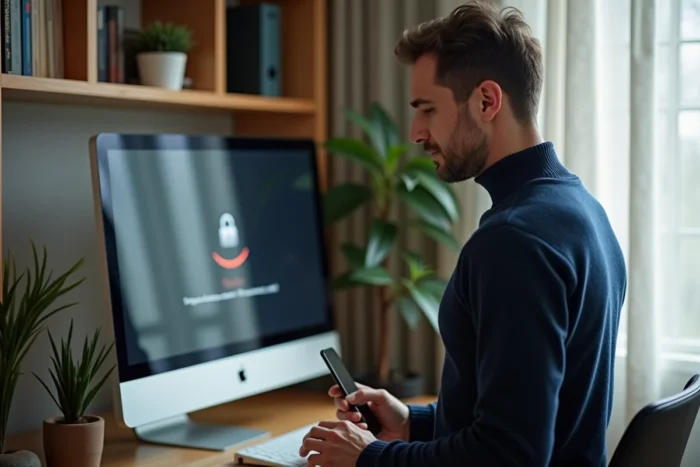
Navegador obsoleto y favorito caducado
Las versiones antiguas de Internet Explorer presentan problemas de compatibilidad documentados con HRforYou. El candado HTTPS no aparece y la sesión no se crea. Pasar a un navegador reciente (Chrome, Firefox, Edge Chromium) resuelve la mayoría de estos casos.
Un detalle a menudo pasado por alto: un favorito guardado hace varios meses puede apuntar a una URL obsoleta. Si la empresa ha migrado a una nueva versión de la plataforma, el antiguo enlace redirige a una página de error. Escribir directamente la dirección en la barra de navegación, en lugar de hacer clic en un favorito, elimina este riesgo.
Conexión a HRforYou desde móvil: trampas específicas
Conectarse desde un teléfono personal añade una capa de dificultad. El navegador móvil no tiene la misma configuración que el del puesto de trabajo, y la red Wi-Fi de la tienda puede aplicar restricciones diferentes a la red 4G.
- El modo de navegación privada del móvil borra las cookies de sesión con cada cierre, lo que obliga a reconectarse sistemáticamente y puede desencadenar un bloqueo después de varios intentos rápidos.
- La corrección automática del teclado a veces modifica el identificador o la contraseña sin que uno se dé cuenta, añadiendo una mayúscula al inicio del campo o un espacio al final de la entrada.
- Algunas aplicaciones de seguridad instaladas en el teléfono (antivirus, VPN personal) bloquean las solicitudes hacia el servidor del espacio empleado de la misma manera que un cortafuegos en un puesto fijo.
Desactivar la corrección automática antes de ingresar la contraseña es un reflejo simple que evita bloqueos repetidos. En Android, una pulsación larga en la barra espaciadora del teclado da acceso a la configuración de entrada. En iOS, se encuentra en Ajustes, General, Teclado.
Circuito RH y recuperación de contraseña: lo que depende de la empresa
No todos los despliegues de HRforYou ofrecen el mismo procedimiento de recuperación. Algunas empresas activan un enlace “¿Olvidaste tu contraseña?” directamente en la página de inicio de sesión. Otras, especialmente en la gran distribución, imponen un paso obligatorio por el servicio de RH o el gerente para restablecer los accesos.
Esta variabilidad crea confusión. Un empleado acostumbrado a restablecer su contraseña solo en otros servicios web busca un enlace que no existe en su versión de HRforYou. Los comentarios varían sobre este punto según las marcas y las configuraciones internas.
Primera conexión tras la contratación
Para un nuevo empleado, el identificador generalmente es comunicado por el departamento de recursos humanos en los días siguientes a la firma del contrato. La contraseña temporal debe ser cambiada en el primer inicio de sesión. Si este cambio no se realiza dentro del plazo previsto por la empresa, la cuenta puede bloquearse automáticamente.
Cuando no se reciben los identificadores en la semana siguiente a la contratación, contactar directamente al gestor de nómina o al responsable de RH del sitio sigue siendo la vía más rápida. Ningún procedimiento en línea reemplaza este contacto directo en la mayoría de las configuraciones.

Lista de verificación de solución rápida para acceder al espacio empleado HRforYou
En lugar de probar soluciones al azar, se gana tiempo siguiendo un orden lógico. Esta secuencia cubre la gran mayoría de los bloqueos de conexión que enfrentan los colaboradores.
- Verificar que la URL sea correcta escribiéndola manualmente, sin pasar por un favorito antiguo ni un enlace recibido por mensajería interna.
- Desactivar todas las extensiones del navegador y luego intentar la conexión antes de reactivarlas una por una.
- Vaciar la caché y las cookies del navegador, o probar en navegación privada para eliminar un conflicto de sesión.
- Desactivar el VPN personal o el antivirus móvil durante el intento de conexión.
- Asegurarse de que la tecla Bloq Mayús esté desactivada y que la corrección automática del teclado no modifique la entrada de la contraseña.
- Si el bloqueo persiste después de estos pasos, contactar al servicio de RH del sitio con el mensaje de error exacto que aparece en pantalla.
El último punto es a menudo el que marca la diferencia. Un mensaje de error preciso (“cuenta bloqueada”, “sesión expirada”, “servicio no disponible”) orienta al gestor de RH hacia el procedimiento correcto mucho más rápido que un simple “no funciona”.
La mayoría de los bloqueos de conexión a HRforYou se resuelven en menos de cinco minutos con este método. El navegador y sus extensiones causan más rechazos de acceso que los errores de contraseña, y es el primer reflejo a adoptar antes de solicitar soporte.